Contenido
El primer contacto con Linux, viniendo de Windows, suele empezar así:
pantalla negra, letras blancas, un cursor parpadeando y tu cerebro gritando “¿dónde está el botón derecho?”.
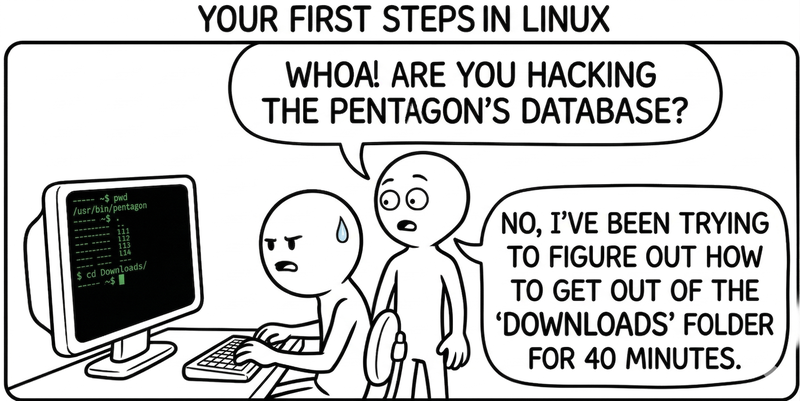
Te han dicho que “la terminal es poderosa”, pero tú lo que ves es un sitio donde no sabes ni en qué carpeta estás.
La buena noticia es que, debajo del aura mística, Linux (y concretamente Ubuntu) no es tan diferente de lo que ya conoces. Hay un sistema de ficheros con carpetas, procesos que se pueden ver y matar, un “Panel de control” disfrazado de comandos, y una especie de “Tiendas de aplicaciones” para instalar cosas (solo que aquí se llaman repositorios y usan apt).
Vamos a hacer un recorrido práctico, pensado para alguien que viene de Windows y se acaba de sentar delante de un Ubuntu recién instalado (o de WSL con Ubuntu dentro).
Dónde estás y cómo moverte: el sistema de ficheros
Primero, toca situarse. En Windows piensas en letras de unidad: C:\, D:\, etc. En Linux hay un solo árbol que cuelga de / (la “raíz”), y dentro de él cuelga todo lo demás: el equivalente a “Mi PC” pero sin dibujitos.
Lo básico para no perderte:
pwd(print working directory): te dice en qué carpeta estás. Si lo escribes nada más abrir la terminal, verás algo tipo/home/tuusuario.ls: lista lo que hay en la carpeta actual.ls -lda más detalles (permisos, tamaño, fechas),ls -amuestra también los archivos ocultos (los que empiezan por.).cdes tu nuevocdde cmd, pero con/en vez de\.cd /te lleva a la raíz del sistema.cd /home/tuusuarioa tu carpeta de usuario.cd ~es un atajo a tu home (en Windows seríaC:\Users\TuUsuario).cd ..sube un nivel, como en Windows.
La estructura típica de un Linux (muy simplificada) se parece a esto:
/- La raíz. Todo cuelga de aquí./home/tuusuario- Tu “carpeta de usuario”: documentos, proyectos, configs personales./etc- Configuración del sistema y servicios (piensa “archivos de configuración globales”)./var- Datos variables: logs, colas, ficheros temporales./bin,/usr/bin- Ejecutables (comandos del sistema y programas).
No necesitas memorizar todo el árbol de golpe; basta con que sepas que tu mundo diario está en /home/tuusuario, y que las cosas serias de sistema viven en /etc, /var, etc.
Un truco para quitarle miedo a la terminal es ir probando:
pwd
ls
cd /
ls
cd /home
ls
cd ~
Verás cómo el prompt cambia con la ruta, y poco a poco dejarás de sentir que te teletransportas al azar.
Crear, mover y borrar archivos: el ABC del día a día
Aquí también hay comandos directos para todo lo que ya conoces.
mkdir nombrecrea un directorio (como “Nueva carpeta”).touch archivo.txtcrea un archivo vacío (o actualiza su fecha si ya existe).cp origen destinocopia archivos.mv origen destinomueve o renombra.rm archivoborra archivos;rm -r carpetaborra carpetas (cuidado: no hay papelera por defecto).
Ejemplo muy típico:
mkdir proyectos
cd proyectos
mkdir demo
cd demo
touch README.md
ls
En lugar de abrir el explorador, arrastrar, soltar… escribes tres o cuatro comandos y has montado la estructura base de un proyecto.
Si vienes de Windows, te costará un poco al principio no buscar “clic derecho -> Nuevo -> Carpeta”. Pero la terminal tiene una ventaja: se puede automatizar. Lo que haces a mano una vez, luego lo puedes meter en un script y repetirlo en 0.1 segundos, en cualquier máquina.
Ver procesos (y matarlos con elegancia)
En Windows tienes el Administrador de tareas. En Linux, su contraparte son comandos como ps, top, htop y kill.
Para ver qué se está ejecutando:
ps auxlista todos los procesos con detalles. Puedes filtrar congrep:
ps aux | grep firefox
para localizar PIDs de procesos relacionados con Firefox.
topte da una vista dinámica tipo “Administrador de tareas en modo texto”: CPU, RAM, procesos ordenados, etc. Sales conq.- Si instalas
htop(sudo apt install htop), tendrás una versión “bonita” detop, con colores, barras y navegación con cursores.
Para matar un proceso, el patrón es sencillo, por ejemplo:
- Buscas el PID:
ps aux | grep nombre
- Usas
kill PID:
kill 12345
- Si el proceso se resiste,
kill -9 PIDenvía una señal más agresiva (SIGKILL), similar a “Finalizar tarea” en Windows, pero sin darle al programa oportunidad de limpiar nada.
También existe killall nombre, que mata todos los procesos con ese nombre, útil cuando tienes cinco instancias del mismo demonio travieso.
La idea no es que te conviertas en admin de sistemas de la noche a la mañana, pero sí que sepas que, cuando algo se queda colgado, no estás indefenso en la terminal: puedes buscar, ver y terminar procesos igual o mejor que en el Administrador de tareas.
Instalar software: apt es tu nuevo mejor amigo
En Windows, instalas cosas descargando .exe o usando cosas como Winget o Chocolatey. En Ubuntu, el mecanismo estándar es apt (Advanced Package Tool), que gestiona paquetes desde repositorios oficiales.
Tres comandos que vas a usar todo el rato:
sudo apt update- Actualiza el índice de paquetes (lista de qué hay disponible y en qué versión).sudo apt upgrade- Actualiza los paquetes instalados a sus últimas versiones.sudo apt install nombre- Instala un programa.
Ejemplos:
sudo apt update
sudo apt upgrade

sudo apt install git
sudo apt install htop
sudo apt install curl
Para buscar paquetes:
apt search nombre
Y para desinstalar:
sudo apt remove paquete
sudo apt purge paquete   # lo mismo, pero borrando también archivos de config
Guías para principiantes en Ubuntu insisten mucho en esto: no hace falta ir a Google, descargar .deb al tuntún y hacer doble clic; si algo está en los repos oficiales, usar apt es la forma más limpia, más segura y más fácil de actualizar después.
Para el resto de herramientas – Node, Python, Docker – cada una trae su propio gestor. Pero para el sistema en sí, apt es la ventanilla única: “Windows Update + winget + sentido común”, todo en uno.
Usuarios, sudo y esa sensación de “ahora soy admin”
En Windows hay una cuenta admin, UAC, permisos… En Ubuntu, normalmente tu usuario se crea con capacidad de usar sudo: es decir, puedes ejecutar comandos “como root” (administrador) anteponiendo sudo y poniendo tu contraseña.
Ejemplo clásico:
sudo apt install nginx
Ubuntu te pedirá tu contraseña, ejecutará el comando como root y luego volverá a tu usuario normal. Sería como “Ejecutar como administrador”, pero en la línea de comandos.
Hay dos ideas que conviene tener claras:
- No hace falta ser root todo el rato: trabajas como usuario normal, y solo cuando necesitas tocar cosas delicadas (instalar, cambiar configuraciones globales, manipular servicios) usas
sudo. Eso reduce mucho la superficie de desastre. sudotiene memoria corta: pasado un ratito, te vuelve a pedir contraseña. Es un equilibrio entre seguridad y no volverte loco.
Si estás en un entorno estrictamente personal (tu portátil, tu WSL) y quieres hacer más cómodo el tema de sudo, puedes afinar la configuración para que pida menos la contraseña… pero eso ya es siguiente nivel. De entrada, asumir que “si hay que poner sudo, esto hace algo importante” es una buena alerta mental.
Traduciendo tu cabeza de Windows a Linux (sin perder el humor)
Para cerrar, ayuda mucho hacer una pequeña “tabla mental” de equivalencias:
- Explorador de archivos ->
ls,cd,pwd(y, si quieres GUI, Nautilus/Dolphin/lo que traiga tu entorno). - Administrador de tareas ->
ps,top,htop,kill. - Instalar desde ejecutable ->
apt install paquete. - Panel de control / Configuración ->
/etc+ herramientas específicas (por ejemplo,ufwpara firewall,systemctlpara servicios… que verás más adelante).
Lo importante no es memorizar 50 comandos de golpe, sino ganar confianza con unos pocos y usarlos cada día. Tutoriales para principiantes en Ubuntu suelen empezar justo con este puñado: ls, cd, pwd, mkdir, cp, mv, rm, ps, top, kill, apt.
Si vienes de Windows, es normal que al principio tu instinto sea buscar la ventanita gráfica para todo. Pero cuanto antes pilles el truco a la terminal, antes vas a notar por qué tanta gente jura que “una vez te acostumbras, es más rápido”. No es postureo: es que escribir tres comandos y pegar un fragmento de código suele escalar mucho mejor que veinte clics consecutivos.
Y, como consuelo final: el 99% de la gente que ves en redes presumiendo de “vivir en la terminal” también se equivocó poniendo rm donde no debía. La diferencia está en si haces esa prueba en un servidor de producción o en tu primera máquina de Ubuntu en local. Tú, de momento, estás en la segunda categoría. Disfrútalo.
Glosario rápido
Porque no todo el mundo sabe lo que es un PID y hay quien tiene vergüenza de buscarlo.
- PID (Process ID): identificador numérico único que el sistema operativo asigna a cada proceso en ejecución. Es como el DNI de un proceso: sirve para referenciarlo y, si hace falta, terminarlo con
kill. - SIGKILL: señal de terminación forzosa que el kernel envía a un proceso cuando se usa
kill -9. A diferencia de otras señales, el proceso no puede ignorarla ni hacer limpieza previa; es la versión nuclear de “Finalizar tarea”. - Root: el superusuario del sistema, con permisos absolutos sobre todo. Equivale al administrador en Windows, pero con menos red de seguridad: un
rm -rf /como root borra todo el sistema sin preguntar. - Repositorio (en contexto de
apt): servidor centralizado que almacena paquetes de software verificados y sus dependencias. Cuando ejecutasapt install, Ubuntu va a buscar el paquete a estos repositorios en lugar de descargarlo de cualquier web. - Demonio (daemon): proceso que se ejecuta en segundo plano sin intervención del usuario, atendiendo peticiones del sistema o de otros programas. El servidor web, el gestor de red o el servicio de impresión son ejemplos típicos.
Fuentes y referencias
Por si tu sentido arácnido te dice que compruebes los comandos antes de escribirlos en una terminal de verdad.
- Command Line for Beginners - Ubuntu Official. Tutorial oficial de Canonical para empezar con la terminal.
- Essential Ubuntu Commands - It’s FOSS. Listado curado de comandos esenciales para Ubuntu.
- A Complete Guide to Understanding Linux File System Tree - Cherry Servers. Guía visual del árbol de ficheros de Linux.
- Linux Commands - DigitalOcean. Referencia general de comandos Linux con ejemplos.
- 25 Basic Ubuntu Commands - GeeksforGeeks. Los 25 comandos más frecuentes en Ubuntu.
- Linux File Hierarchy Structure - GeeksforGeeks. Explicación de la jerarquía de directorios en Linux.
- Managing Processes with ps, top, htop and kill - Linux Bash. Gestión de procesos paso a paso.
- How to Use ps, kill and nice to Manage Processes - DigitalOcean. Tutorial de gestión de procesos con señales.
- Ultimate Linux/Ubuntu Commands Cheat Sheet - DefenceDev. Chuleta completa de comandos.
- Linux Filesystem Hierarchy - Linux Journal. Guía clásica sobre la estructura del sistema de ficheros.
Otros idiomas: English